文档 / 日常使用
界面介绍
了解 ChipCode 的工具栏、活动栏、侧栏、编辑器、底部子面板(输出/问题/终端/串口)、AI 对话与状态栏。
ChipCode 采用 VS Code 式五区布局:顶部工具栏、左侧活动栏 + 侧栏、中间代码编辑器、底部子面板、右侧 AI 对话。
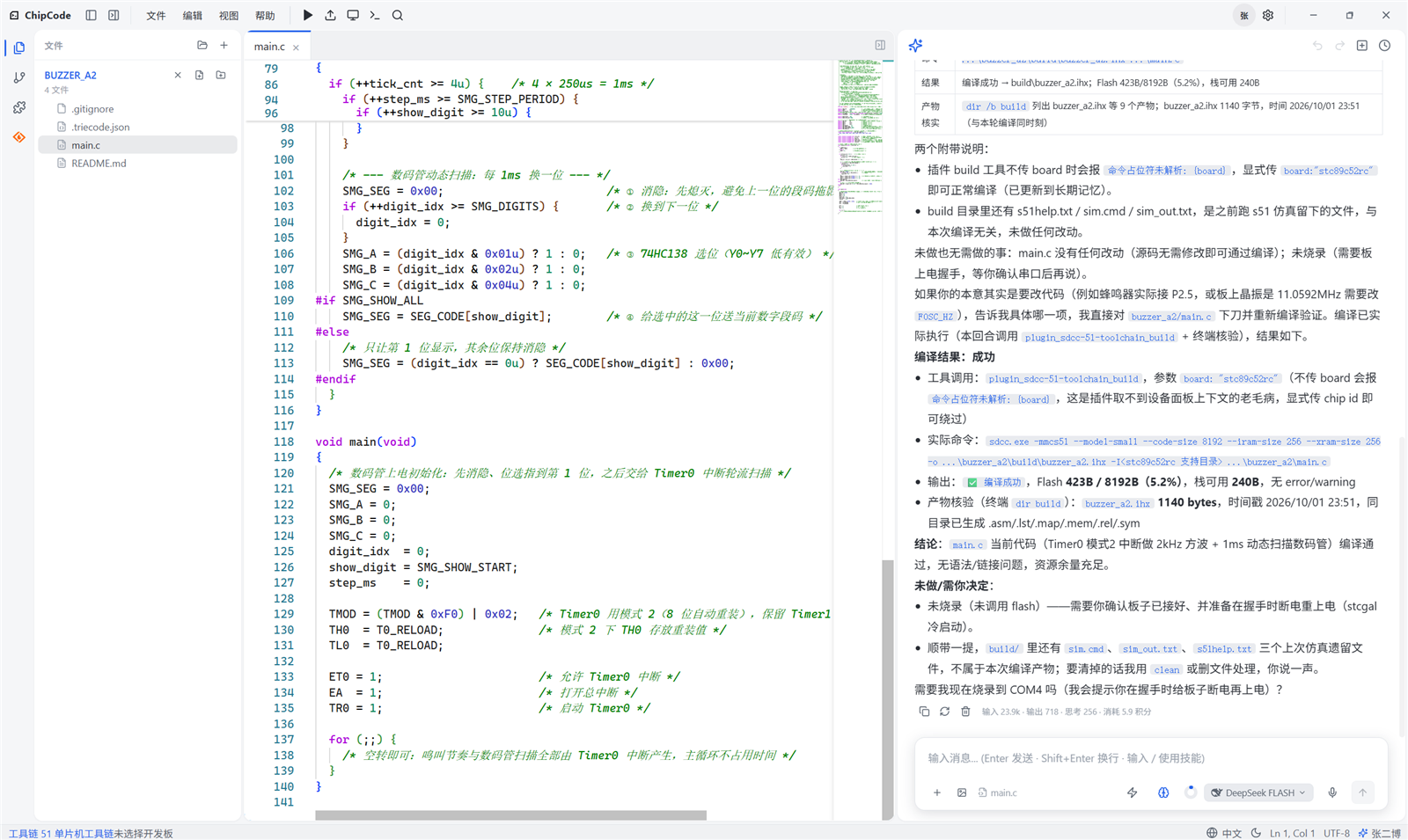
工具栏(顶部)
集中最常用操作(新建 / 打开 / 保存在文件树侧栏头部与「文件」菜单里):
| 区域 | 功能 |
|---|---|
| 左侧 | 文件树开关、折叠 / 还原编辑器 |
| 菜单栏 | 文件(新建项目 / 打开项目 / 从 Git 克隆项目 / 保存 / 另存为 / 关闭项目 / 最近项目)、编辑、视图、帮助 |
| 运行 | 软件项目:一键运行(自动探测 python main.py / node index.js 等,下拉可看命令与解释器是否可用),输出进底部终端 |
| 编译 / 上传 | 嵌入式项目:由当前工具链插件提供(编译中显示「取消」) |
| 串口监视器 / 终端 | 直接打开底部对应面板 |
| 搜索 | 全仓代码符号搜索(函数 / 类 / 方法 / 变量,浮层) |
| 右侧 | 更新指示、账户(用量卡片)、设置、窗口控制(最小化 / 最大化 / 关闭) |
顶部工具栏只放软件核心功能。插件贡献的命令出现在插件面板、侧栏头部与右键菜单等位置。
活动栏 / 侧栏(左侧)
活动栏常驻(不随侧栏折叠),侧栏可拖拽调宽、拖窄自动折叠:
| 活动项 | 内容 |
|---|---|
| 文件 | 当前项目层级化文件树(文件夹可折叠 + 文件/文件夹计数;新建 / 重命名 / 删除 / 跳转) |
| 源代码管理 | Git 面板:分支头 + 改动列表(点文件名看 diff)+ 暂存 / 取消暂存 / 丢弃 / 提交 / 推送 / 拉取 + 冲突解决 + 检查点回退;有 AI 待审阅改动时图标带角标 |
| 插件 | 插件市场与管理(顶部「官方市场 / 已安装」,含「从文件夹安装」「从 ZIP 安装」) |
| 各插件标签 | 每个启用的工具链插件一个条目;面板内是「设备 / 插件视图 / 设置」顶级选项卡 |
开发板、库管理(Arduino)、目标与工具链、Kconfig 配置(ESP-IDF) 都在相应插件的面板里(面板内的选项卡),不再各占一个活动栏项。
ESP-IDF 的「配置」选项卡是图形化 Kconfig 编辑器:修改符号并保存写回 sdkconfig。
代码编辑器(中间)
基于 Monaco(VS Code 同款内核),支持多语言:
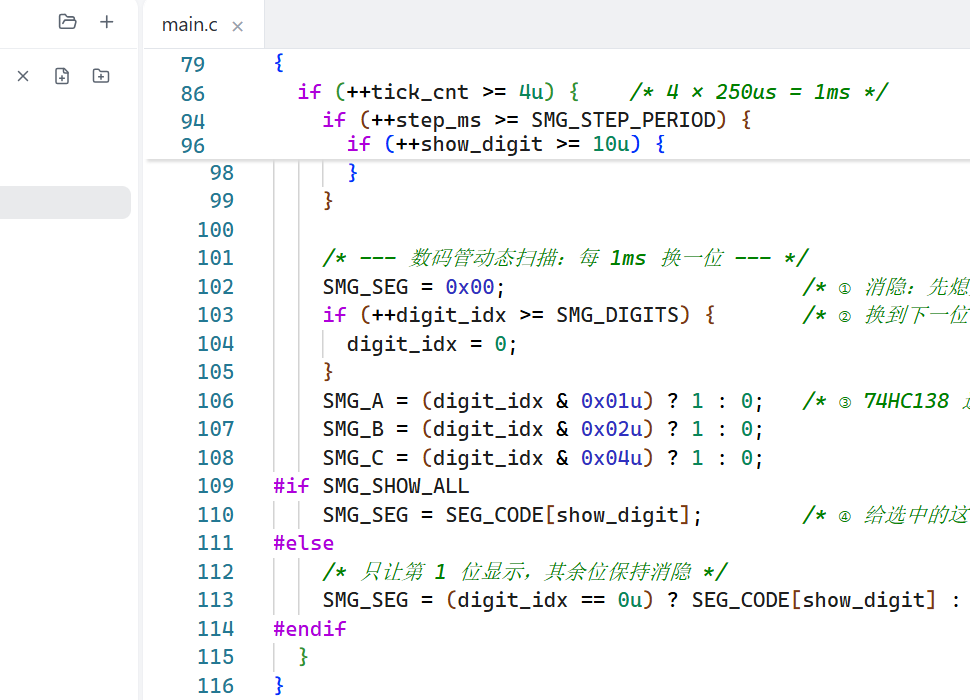
- 语法高亮、代码折叠、多光标(Python / JS/TS / C++ / Rust / JSON / Markdown …)
- 图片文件实时预览
- 深色 / 浅色主题切换
- 编译错误点击跳转定位
底部子面板
编辑器下方可切换:
| 面板 | 说明 |
|---|---|
| 输出 | 工具栏与 AI 发起的编译、烧录输出实时进入 |
| 问题 | 编译错误 / 警告列表,点击跳转 |
| 终端 | 内置交互式终端(xterm + node-pty):跑 Python REPL、vim、ssh,或任何命令 |
| 串口监视器 | 嵌入式开发串口日志(插件提供) |
| 绘图仪 | 串口数据波形(插件提供) |
AI 对话(右侧)
ChipCode 的核心亮点,支持:
- 用自然语言描述需求,AI 生成完整代码
- 读写文件、执行命令、运行测试、联网检索
- 子智能体调研、记忆、技能、MCP、计划模式
- 三种模式:自动(除高风险命令与受保护路径外直接执行)、默认(操作需确认)、计划(先出方案)
- 工具执行以卡片实时显示,失败会标红并注明原因;子代理与独立验证各有自己的卡片;工具卡可一键「打开文件」「复制命令 / 结果」
更多 AI 功能详见 AI 智能体使用。
状态栏(底部)
显示工具链来源与切换入口、插件后端运行状态等。